SimStudio 云空间
本文档介绍 个人中心 - SimStudio 云空间 的主要功能,包括打开空白项目、通过模板创建、上传文件等功能。
页面功能
SimStudio 云空间是 SimStudio 模型工坊的项目管理页面,是进入 SimStudio 工作台 的入口。
用户首先需注册并登录 CloudPSS 个人中心。根据 CloudPSS 平台部署方式的不同,注册及登录方法略有区别,具体如下
- CloudPSS公网主站(
www.cloudpss.net) 的用户,可参见 注册并登录 CloudPSS 公网主站。 - CloudPSS Mini、CloudPSS Pro 等私有部署平台的用户,可参见 登录 CloudPSS 私有部署平台。
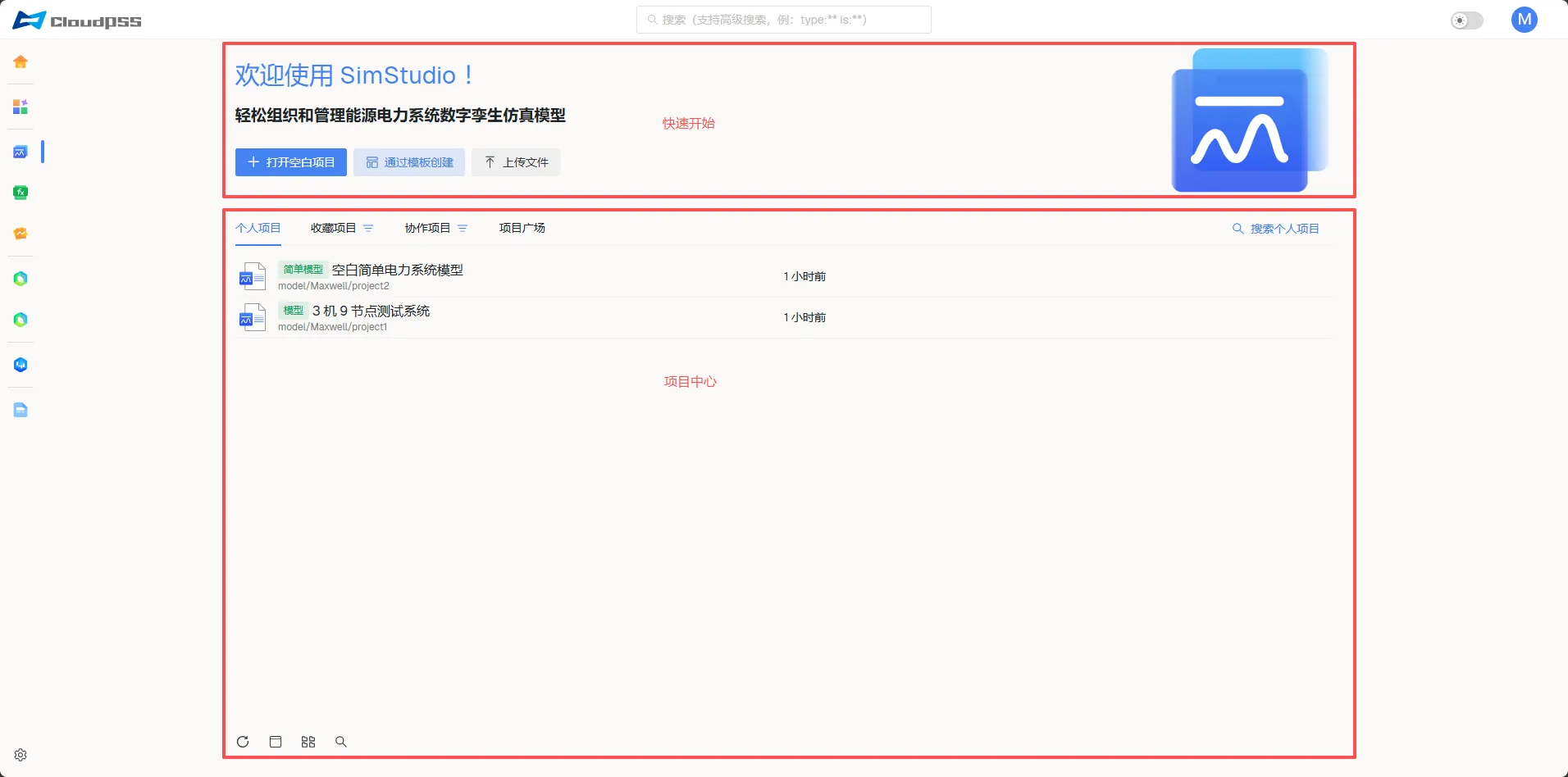
成功登录后,在 CloudPSS 个人中心 点击 SimStudio 的图标后,页面将跳转至 SimStudio 云空间。如图所示,该界面包含快速开始、项目中心两部分区域。
快速开始
SimStudio 云空间 提供了多种快速开始 SimStudio 项目的方法。
- 打开空白项目:点击打开空白项目,进入 SimStudio 工作台 并自动打开 欢迎使用向导。用户可进一步基于向导新建/打开/快速入门 SimStudio 项目。
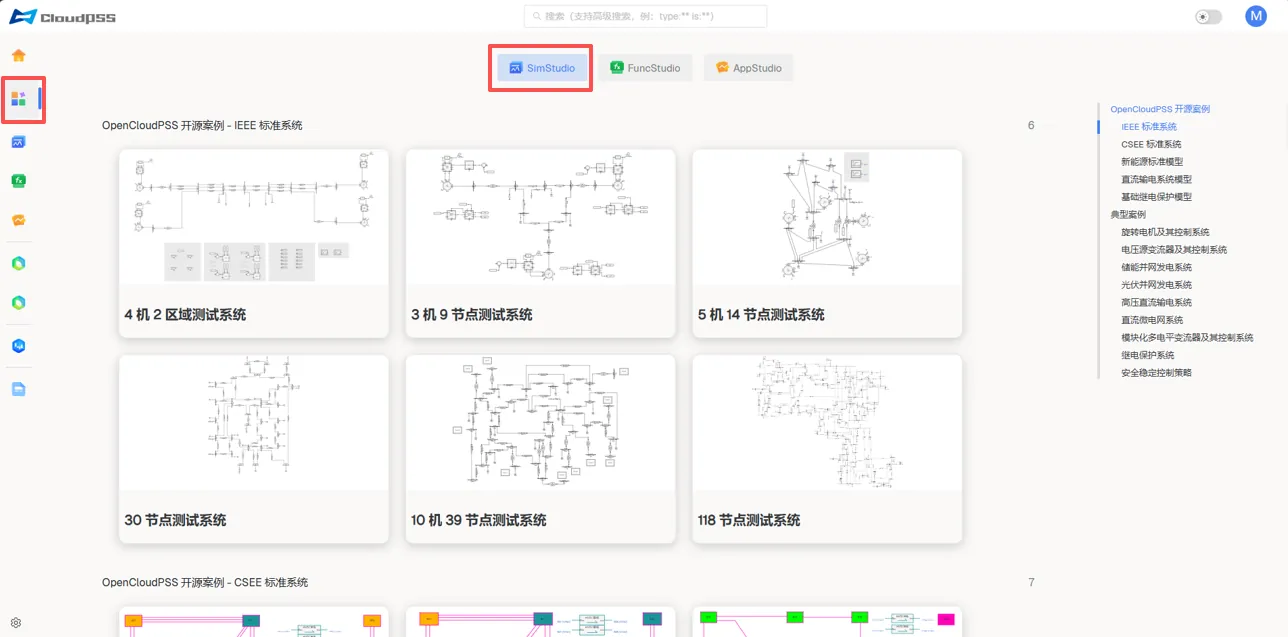
- 通过模板创建:点击通过模板创建,进入 SimStudio 模板页面选择模板,点击进入SimStudio 工作台。
- 上传文件:点击上传文件,选择待上传的项目文件,文件支持 zip 和 cmdl 格式,详情参看项目导入。
项目中心
SimStudio 云空间 的项目中心区以 个人项目、收藏项目、协作项目 和 项目广场 四个标签分组显示不同权限的项目,按照修改时间降序(最新优先)排列。
- 个人项目:显示当前用户创建的全部项目。
- 收藏项目:仅显示收藏的个人项目。点击收藏项目标签右侧的按钮,可切换显示不同收藏标签下的项目。
- 协作项目:显示当前用户所加入协作组织的协作项目。点击协作项目标签右侧的按钮,可切换显示不同组织管理的项目。有关协作组织的建立,可参见 组织管理 帮助页。
- 项目广场:显示权限为公开的全部项目,包含其他用户创建的项目。
- 项目列表中,每个项目的名称前存在元件、模型、简单模型标签,方便用户区分当前项目的类别。
- 点击每个标签或分组列表下的搜索个人项目/收藏项目/协作项目/项目广场,可打开全局搜索,用于快速查找项目。全局搜索 功能详情参见 高级搜索功能 帮助页。
项目中心功能
SimStudio 云空间 的项目中心区提供了项目打开、收藏、查看历史版本、查看文档、删除、导入/导出、另存为等功能,方便用户高效管理大量模型项目。
项目基本操作
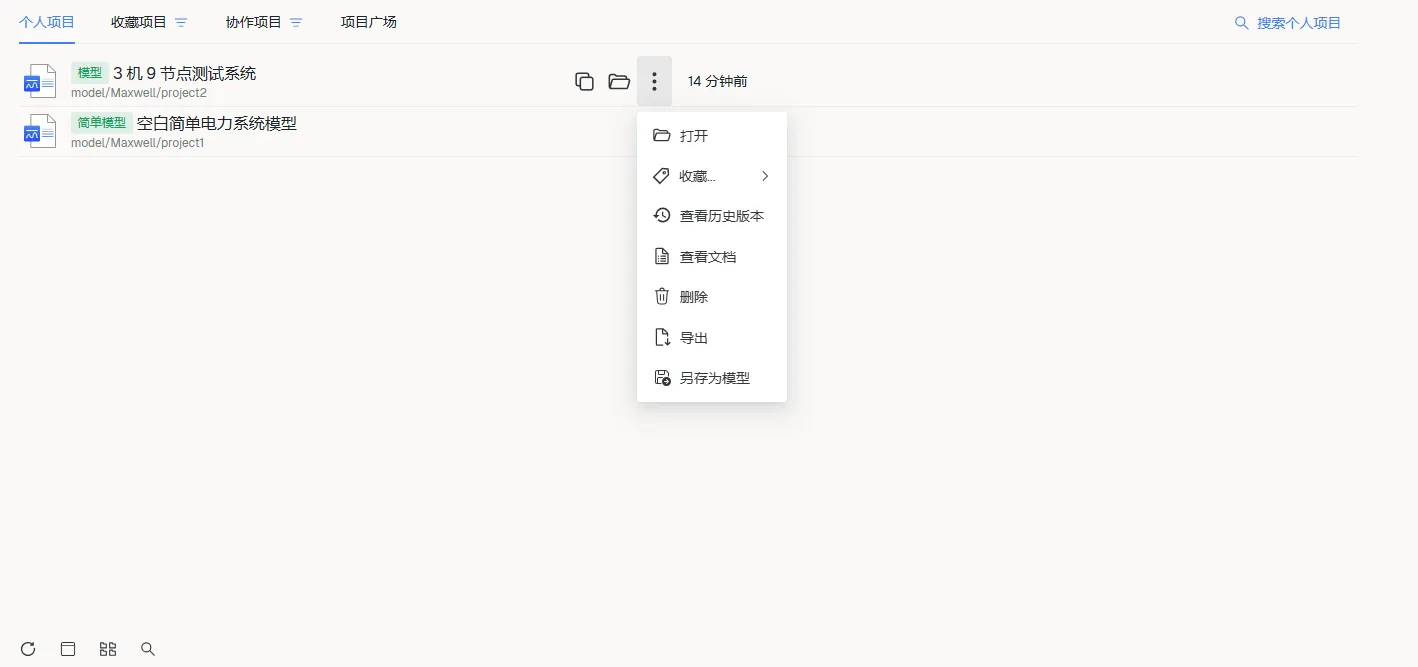
鼠标移至任一个项目文件,会显示复制 rid、打开 和 更多选项 操作按钮。
- 在项目文件上点击复制 rid 按钮,复制当前项目的唯一标识符到剪贴板。
- 在项目文件上点击打开按钮,会跳转到工作台页面并打开该仿真项目。
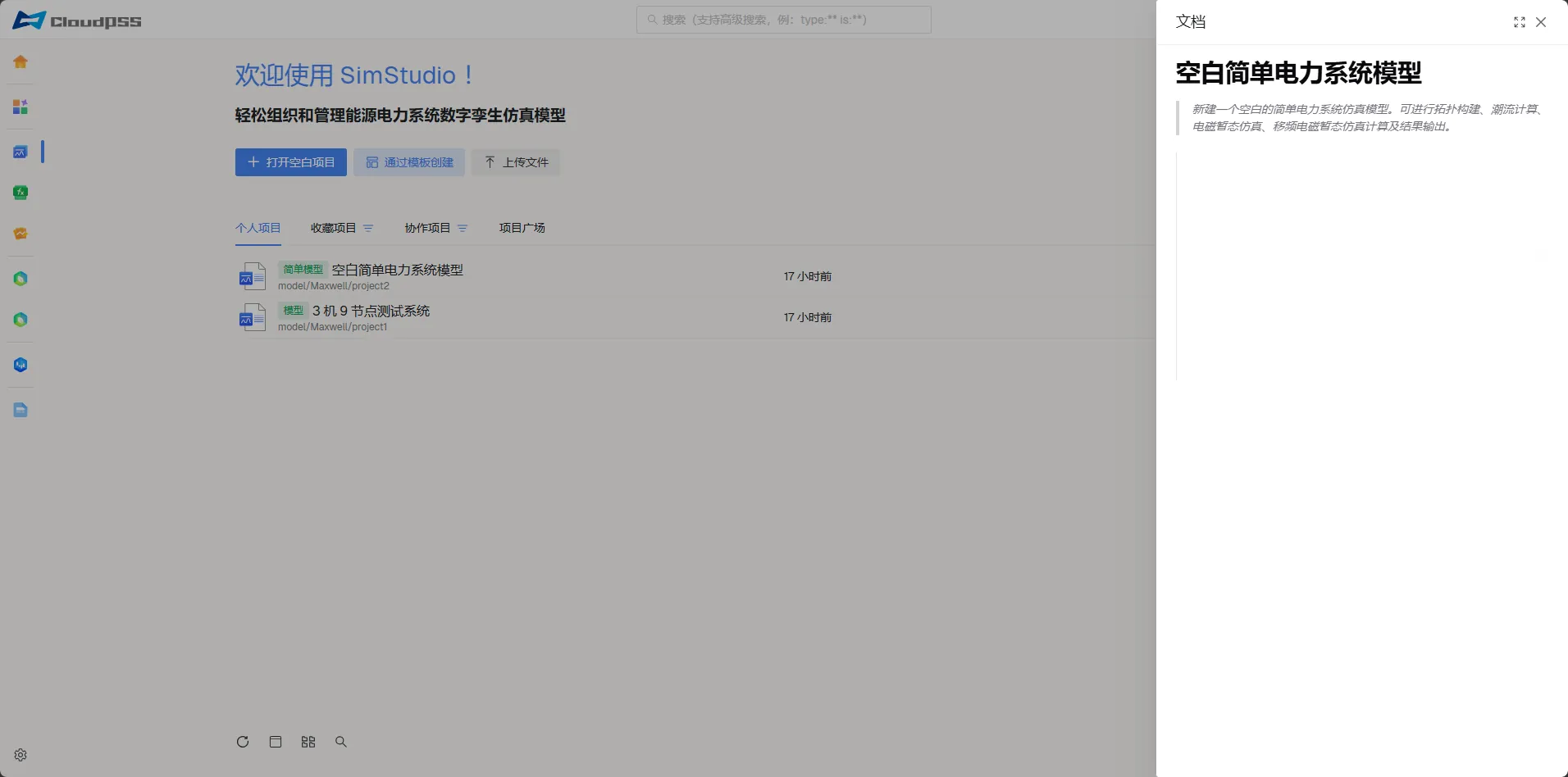
- 在项目列表中,任意点击一个项目,页面右侧会出现该项目的文档。项目文档可在 SimStudio 工作台 - 概览 页面进行编辑。
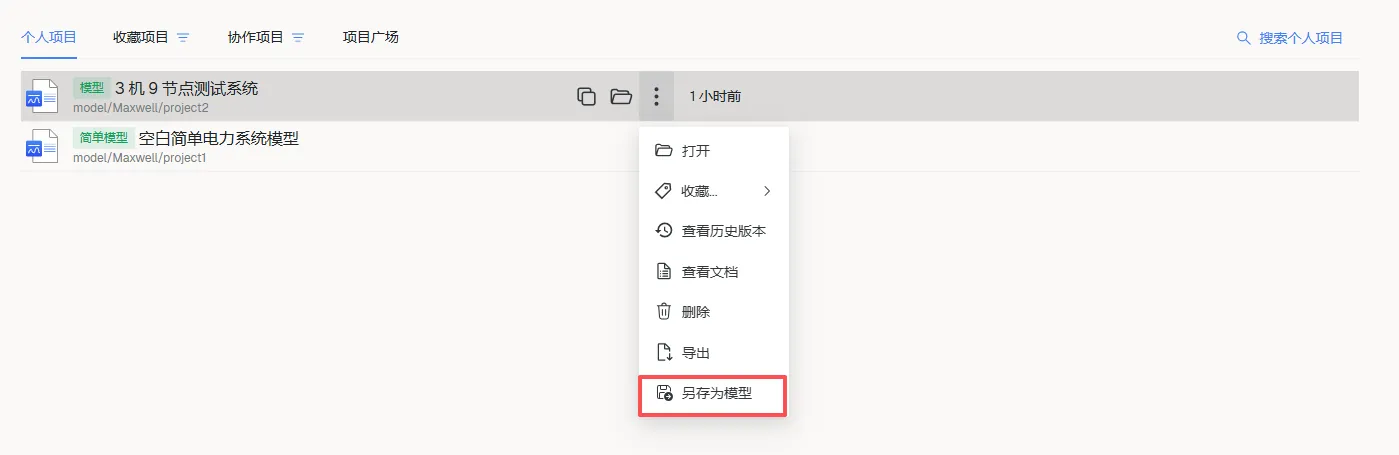
- 在项目文件上点击更多选项按钮,可对项目文件进行如下操作
- 打开:点击跳转到工作台页面并打开该仿真项目。
- 收藏:用于收藏该项目,仅限个人项目。
- 取消收藏:用于取消收藏该项目,仅限已收藏的项目。
- 查看历史版本:用于查看该项目的历史版本记录。
- 查看文档:点击可快速查看该项目文档。
- 删除:点击可删除该项目,仅限个人项目。
- 导出:用于导出项目。
- 另存为模型:点击可将当前项目另存为新项目。
收藏项目
收藏
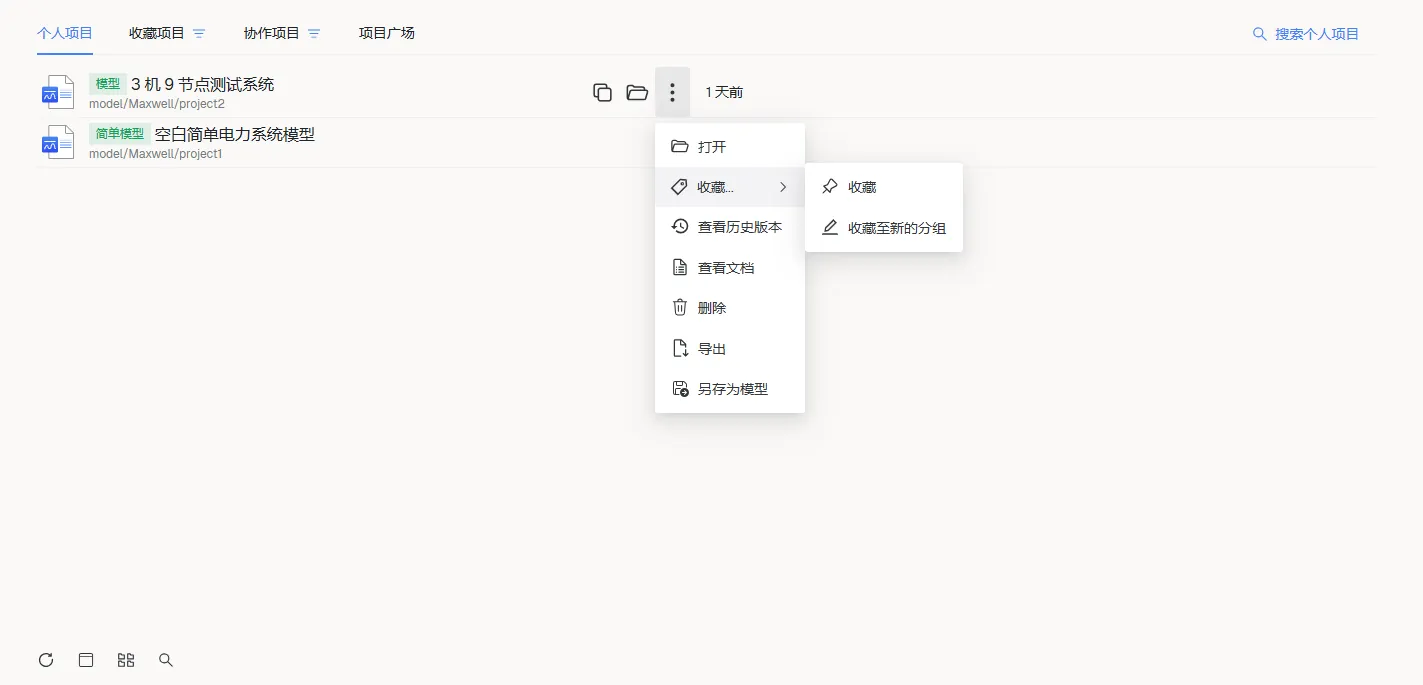
在个人项目列表中选中某项目,点击 更多选项 - 收藏 按钮,会弹出收藏、收藏至新的分组功能按钮。
- 点击 收藏 按钮,会把当前项目加入至 默认分组;
- 点击 收藏至新的分组,弹出自定义名称对话框,输入分组名称,可创建新的收藏列表。

取消收藏
在选中某个被收藏的项目,点击 取消收藏 按钮,即可将该项目移出收藏列表。
收藏分组不支持手动删除,但是当分组内的收藏项目为空,该分组会自动解散;分组项目不支持重命名。
查看历史版本
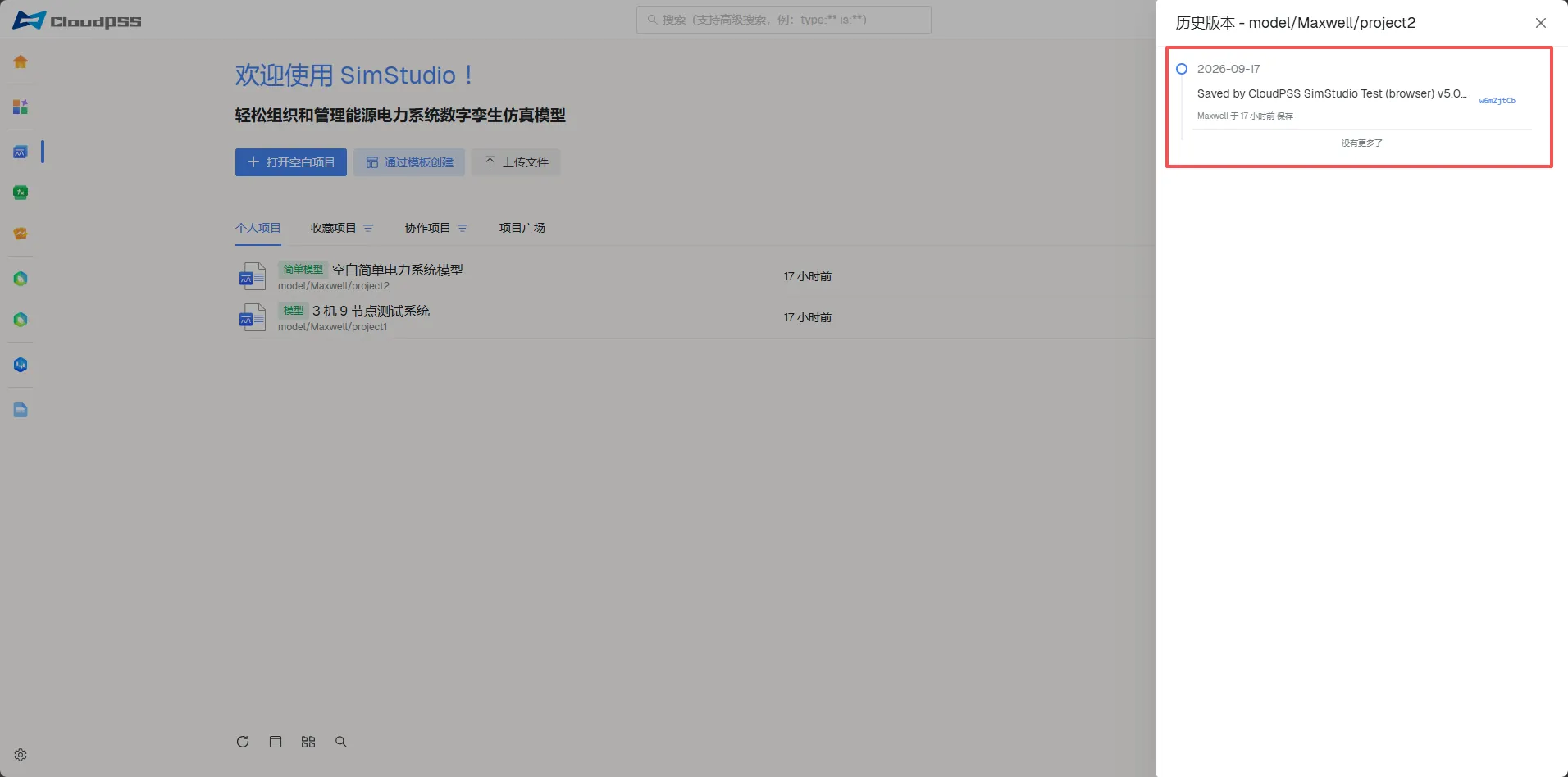
项目列表中选中某项目,点击 更多选项 - 查看历史版本 按钮,弹出该项目的历史版本记录。点击任意一条历史版本记录可以进入 SimStudio 工作台。
查看文档
项目列表中选中某项目,左键点击可快速查看该项目文档,或者点击 更多选项 - 查看文档按钮,弹出查看该项目的文档内容。
项目导出
在项目文件上点击导出按钮,输入压缩包密码(该密码用于上传文件),或者不设定密码,点击确定按钮,导出一个包含当前项目文件全部信息的 zip 压缩文件。

项目导入
SimStudio 项目中心支持以下方法导入项目算例。
- 上传算例压缩包:用于上传导出到本地的算例压缩包( zip 格式)。
- 上传算例文件:用于上传并打开保存在本地的项目文件( cmdl 格式)。
上传算例压缩包
-
点击上传文件按钮,选择待上传的算例压缩包
-
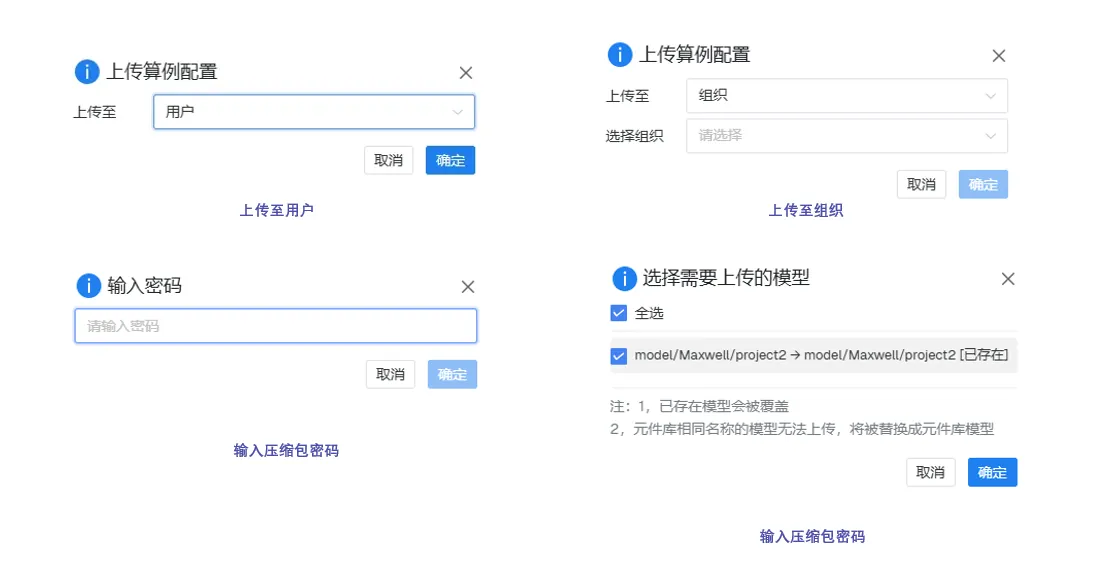
页面弹出如下界面可选:上传至用户或上传至组织
-
如果该压缩包在导出时设置了密码,需要在上传文件后输入该密码进行验证。
-
密码验证成功,弹出选择需要上传的模型界面,允许用户自行选择需要上传的算例模型,点击确定。
-
如果密码验证失败,弹出错误提示并取消本次上传服务。
上传并打开
-
点击上传文件按钮,选择待上传的算例文件。
-
跳转到 SimStudio 工作台并直接打开该算例文件。
-
如果该算例文件存在密码,需要在上传文件后输入该密码进行验证。

导入导出功能支持处理对象存储,支持将算例中的文件一并导入导出。
工具栏
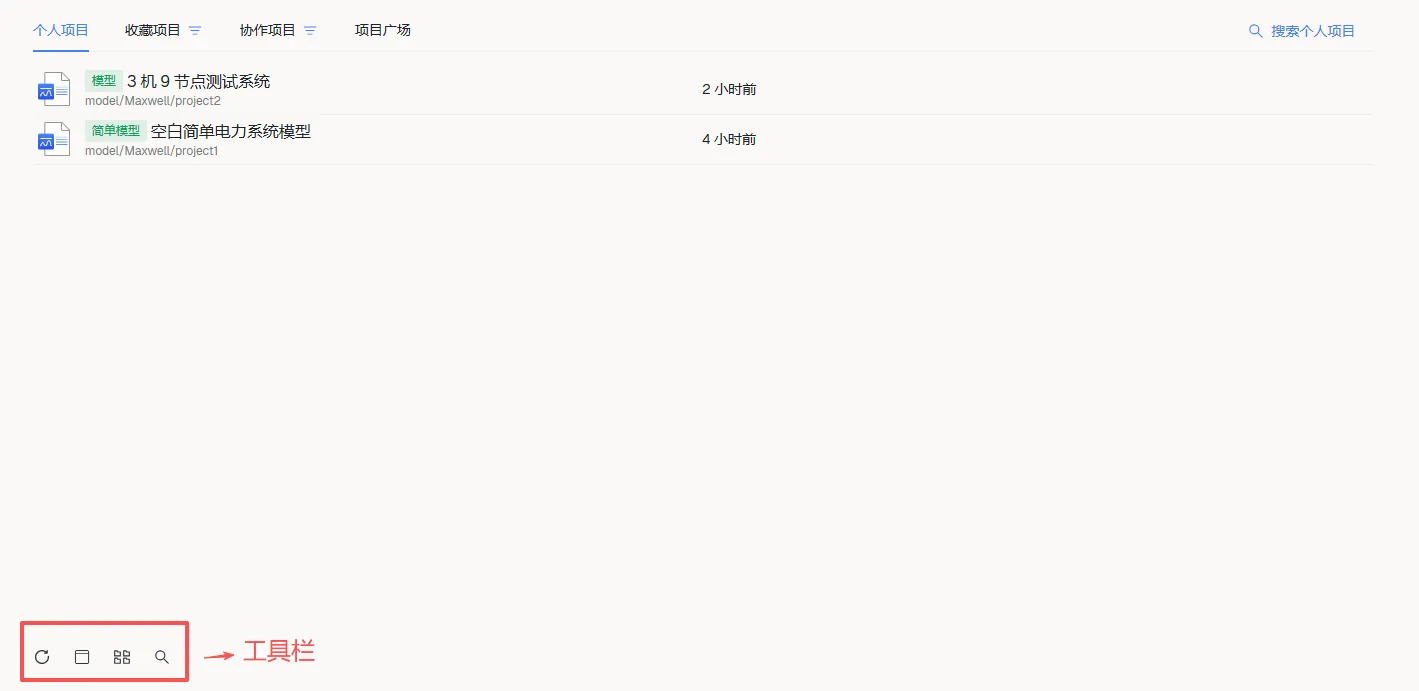
SimStudio 项目中心工具栏,包含以下四类工具按钮。
- 数据刷新:点击手动刷新项目中心数据
- 根据日期筛选:点击弹出日期选择框选择指定范围的日期筛选项目中心数据
- 根据模型类型筛选:点击弹出选择框选择全部、元件、模型、简单模型,根据模型类型筛选项目中心数据
- 根据内容筛选:点击弹出输入框输入内容,根据内容筛选项目中心数据
案例介绍
将个人项目另存为协作项目
协作项目是组织内成员间可共享的项目资源。以下案例以 3 机 9 节点标准测试系统为例:
- 找到 3 机 9 节点测试系统算例点击另存为模型。
- 在另存界面资源 ID 的所有者一栏中选择您的协作组织(默认设置为个人账户)。
- 输入另存项目的资源 ID,系统会对该 ID 进行重复性检查。通过后,点击确定。
- 另存成功后,您所在组织的其他成员便可以在协作项目中访问并查看此项目。
用户可以自行设置另存项目的各种权限。

常见问题
- cmdl 是什么格式?
-
cmdl 是 CloudPSS 团队为 SimStudio 算例设计的特殊文件格式,仅支持导出和导入到 SimStudio 中。
- 上传算例压缩包时重复的算例是否覆盖?
-
上传算例压缩包如果是重复的算例会覆盖原算例模型,用户可以自行选择是否覆盖。注意:无法上传元件库相同名称的模型
- 导入的 cmdl 文件是否有大小限制?
-
导入的 cmdl 文件存在大小限制,若上传文件时提示超出文件大小,请按照提示前往 SimStudio 工作台上传并打开。