场景
页面功能
当用户需要构建一个含多个子页面的复杂应用时,考虑到美观和便捷性,可利用场景功能将子页面放置到不同的场景中,类似于 SimStudio 的图纸功能,每个应用至少包含一个场景。
功能说明
添加场景
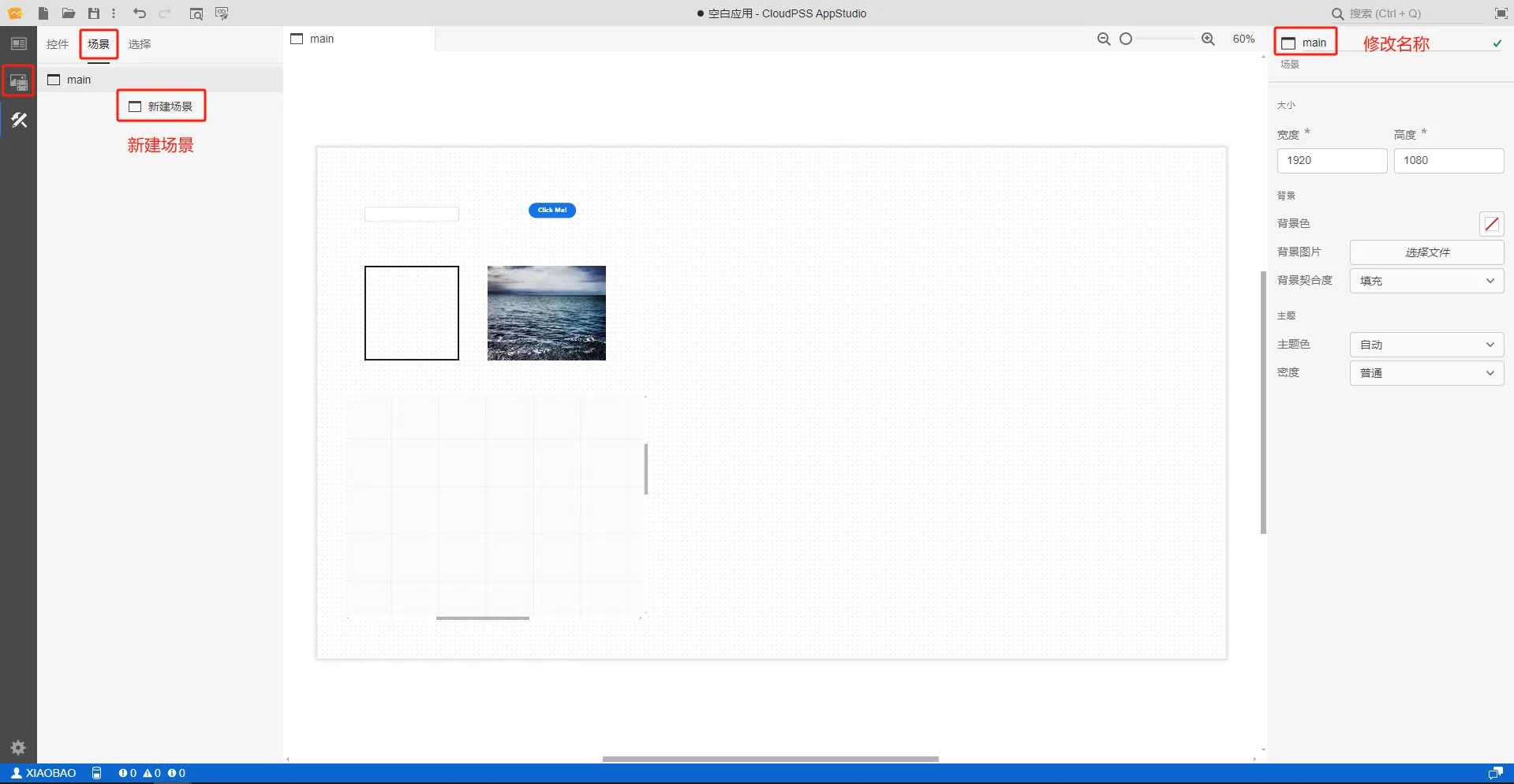
对任意的应用都可添加任意数量的场景。操作方法如下图所示,首先点击实现场景页的场景选项,然后点击新建场景即可。
注意
新添加的场景名称不能重复,否则会报错。
场景操作
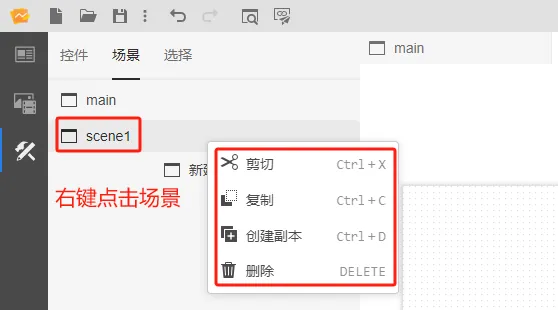
选中场景,鼠标右键点击场景,可对场景进行剪切、复制、创建副本、删除等操作。场景删除后,该场景内的所有控件也将随之删除。
信息
鼠标左键常按场景上下拖动可以调整场景顺序,预览模式下显示的是最上面的场景。
场景属性
选中场景后可以在标签页右侧的属性编辑板块编辑场景属性。
大小
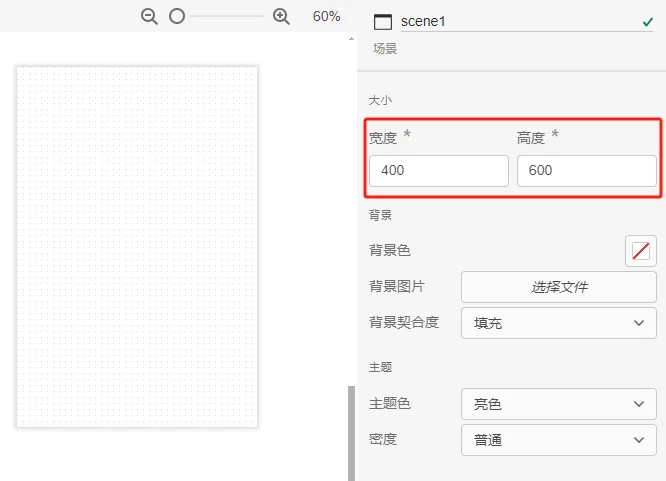
用户可通过宽度和高度设置场景的大小,默认是1920*1080的分辨率。
背景
背景色
配置背景颜色。
背景图片
点击选择文件上传本地图片作为背景图片。
信息
图片的大小应与场景大小一致,避免图片显示不全。
背景图片
点击选择文件上传本地图片作为背景图片。
背景契合度
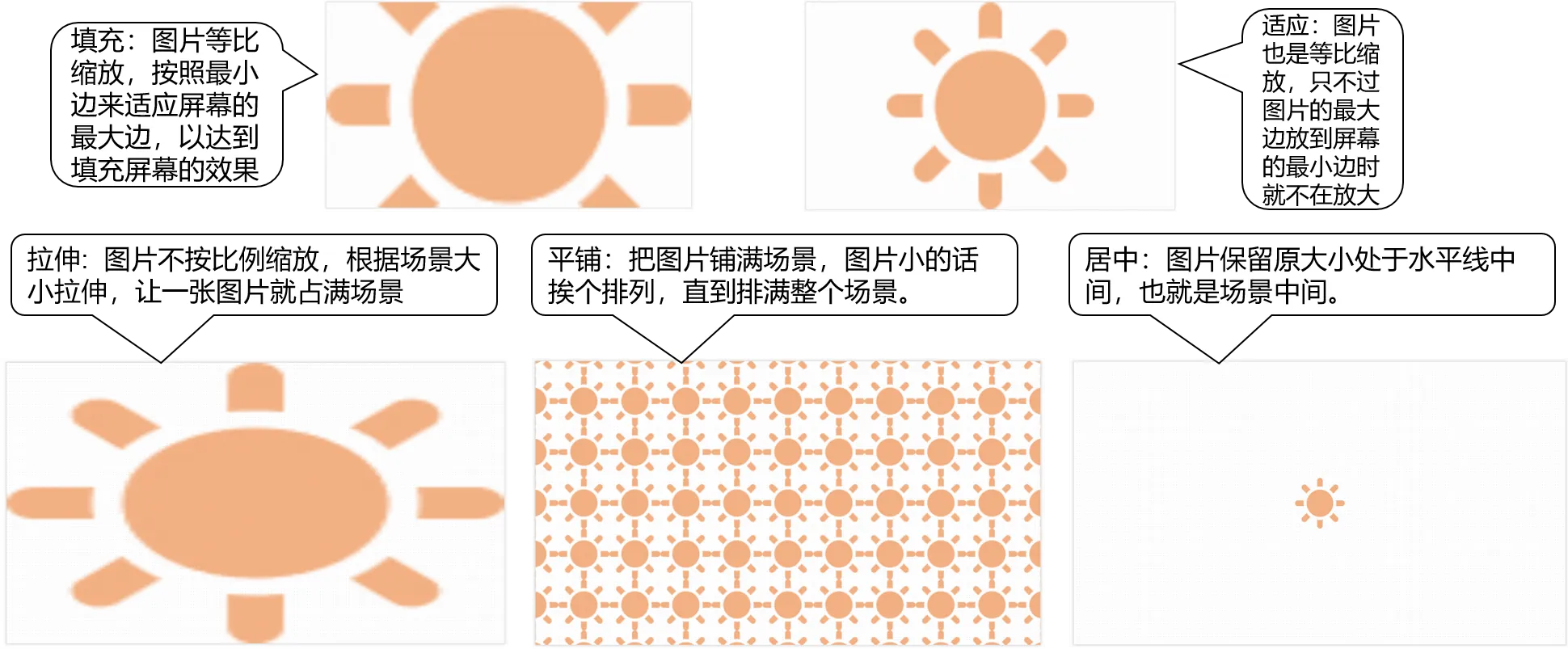
用户可以根据场景和图片之间的大小关系自主选择契合方式。
-
填充:图片等比缩放,按照最小边来适应场景的最大边,以达到填充场景的效果;
-
适应:图片等比缩放,图片的最大边和场景的最小边契合,也就是保持图片比例的同时最大化显示图片;
-
拉伸: 图片不按比例缩放,而是根据场景大小拉伸,占满场景;
-
平铺:把图片铺满场景,图片小的时候挨个排列,直到排满整个场景;
-
居中:图片保留原大小处于场景中间。
主题
主题色
可以设置场景的主题颜色,默认是自动,和 CloudPSS 工作台的主题保持一致。
密度
密度:默认是普通,针对 PC 端用户,为方便在触摸设备上使用,可以选择触摸选项,用户界面会变大。