快速入门
本节以绿电直连项目为例,带您从零开始走一遍 IESLab 规划优化平台的规划设计全流程。即使您是第一次接触综合能源规划软件,按下面的步骤操作也能在半小时内搭建出第一个可计算的算例。
阅读建议:本章按"登录 → 建项目 → 录数据 → 搭拓扑 → 算方案 → 看结果"的真实操作顺序展开,每一步都标有界面截图位置(当前以文字说明占位,待补充实际截图)。建议您打开平台,边看边点。若某一步结果与预期不符,先回到上一步核对,再继续往下。
一、规划设计总步骤
整体流程是一条单向流水线:前一步的输出是后一步的输入,因此请严格按顺序操作,不要跳步。
- 登录 CloudPSS 平台,进入 CloudPSS IESLab 规划优化平台;
- 建立项目并打开(建议新手先用模板创建,预置好拓扑骨架与数据);
- 数据管理模块:录入、编辑项目基础参数(气象、设备、负荷、能源价格);
- 拓扑编辑模块:从元件库拖拽元件、连线,搭建拓扑,绑定数据,设置约束条件与运行策略;
- 方案优化模块:设置优化参数并开始计算,查看、导出及分析计算结果。
为什么不能跳步:拓扑里的元件要绑定"数据管理"里录入的气象/设备/负荷/电价;优化参数又依赖拓扑里选定的设备与约束。任何一步遗漏,都会在下两步走不下去或算出空结果。
预计耗时(新手,含熟悉界面):建项目 3 分钟 → 录数据 10 分钟 → 搭拓扑 10 分钟 → 算方案与看结果 7 分钟。熟练后可压缩到 15 分钟以内。
二、新建与打开项目
用户成功登录后,在 CloudPSS 个人中心点击 IESLab 规划设计 的图标,页面会跳转至 IESLab 规划优化平台。该界面包含新建项目、项目管理等功能。
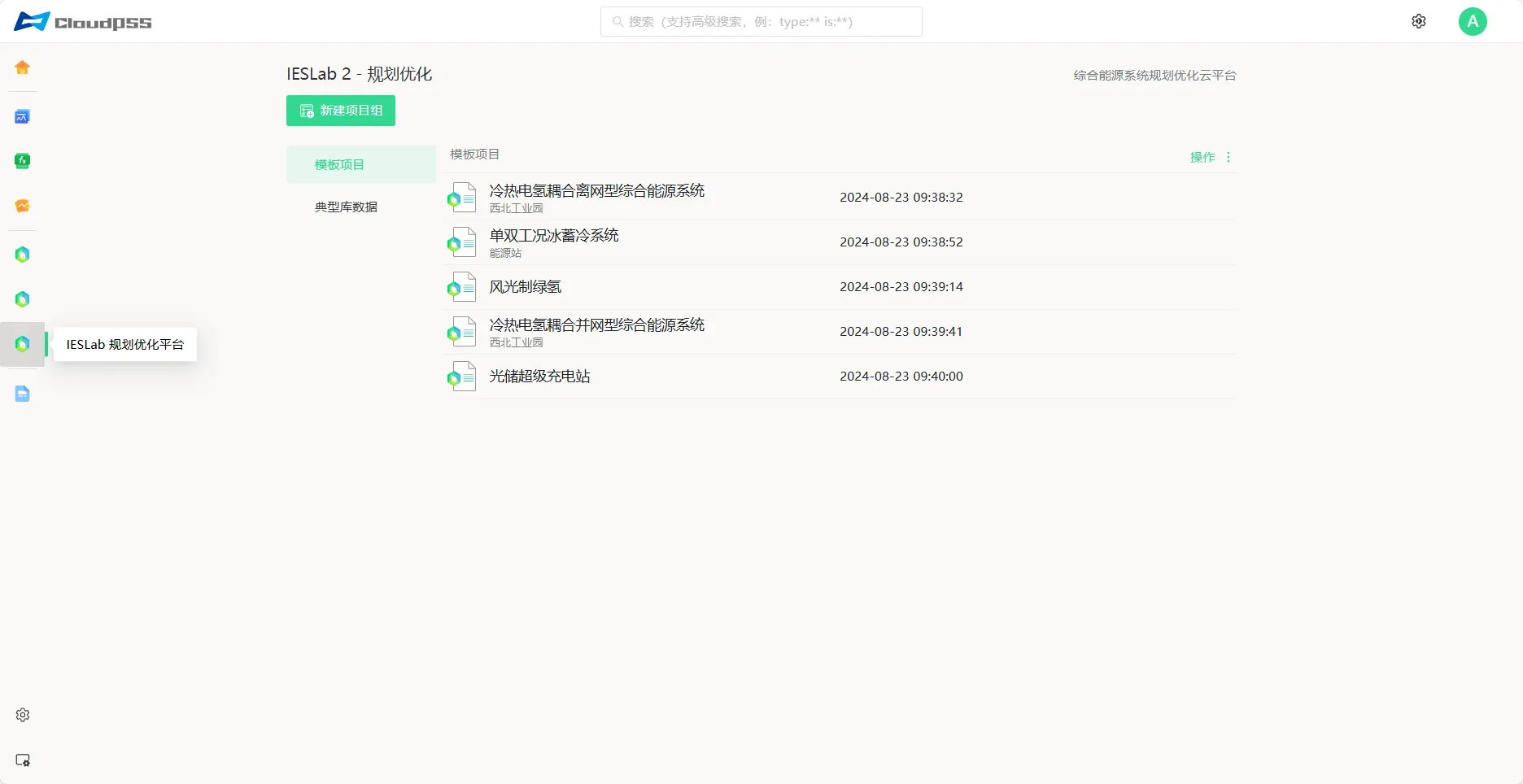
1. 新建项目组
点击 新建项目组,输入项目组名称及描述,是否从已有项目组导入 选择 否,即可创建一个空白项目组。
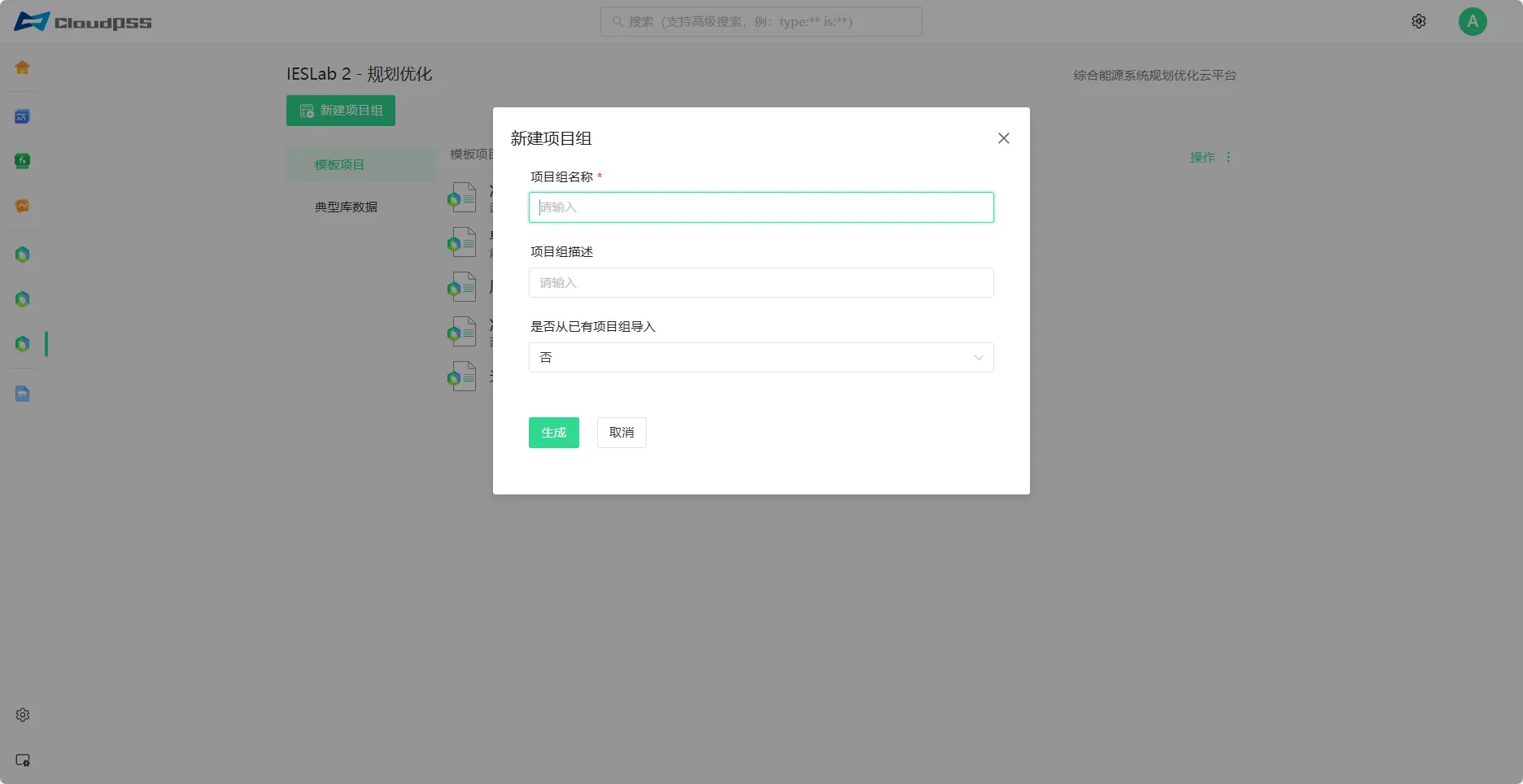
新手提示:项目组(Project Group)是多个项目的容器,便于同一地区、同一类型的研究归类管理。第一次使用直接建一个空白组即可。
2. 从模板创建新项目
点击项目组右侧的 操作,选择 新建项目。
在弹出的 新建项目 对话框中,输入项目名称及描述,是否从模板创建新项目 选择 是,并选择模板(例如 光储充)。模板已预置好常用的拓扑骨架与典型数据,非常适合新手快速上手。
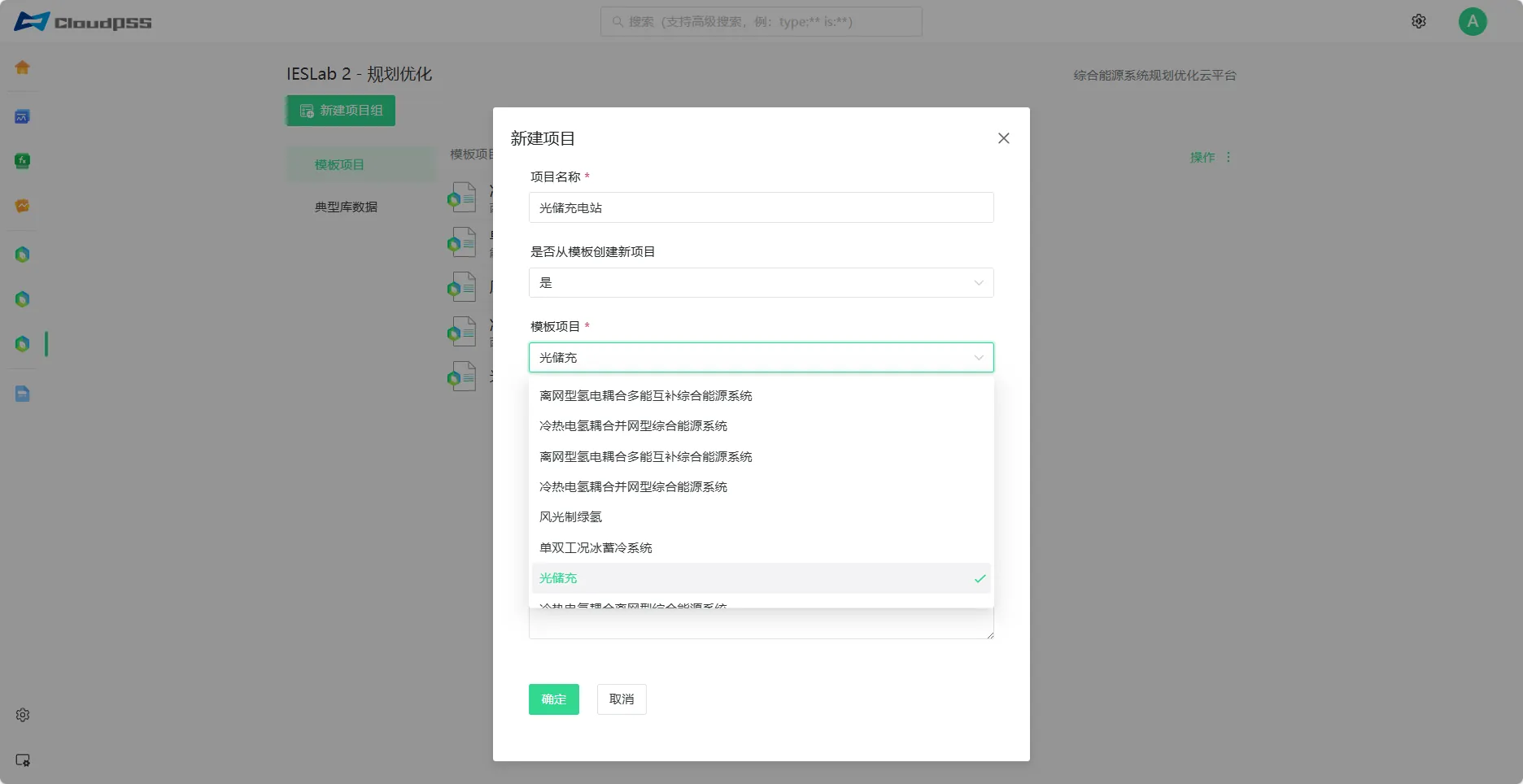
模板 vs 空白:模板自带拓扑骨架与典型参数,省去从零搭建;空白项目适合完全自定义。绿电直连/园区微网等常见场景,优先用模板。
3. 打开项目
点击项目所在行,或点击文件夹按钮打开;也可以点击 更多 打开项目。打开后默认进入 数据管理模块。
下一步前确认:项目已成功打开,且界面默认停留在"数据管理"页。若打开后是空白,检查是否选错项目或项目组。
三、数据管理模块
打开项目后,首先进入 数据管理模块,在该模块中输入项目资料与各类参数信息。数据管理包含四个子库:气象数据库、设备信息库、负荷信息库、能源信息库(详见 数据管理模块)。
这一步决定结果上限:绝大多数"结果不合理"的排查,最后都能追溯到数据模块——单位填错、曲线缺失、上网电价未绑定。建议在本模块就把数据核对清楚,不要带着疑问往下走。
1. 气象数据
打开项目后,默认展示气象数据信息。若项目为新的空白项目,需首先载入气象数据。
通过输入项目所在地 省市 或 GPS 经纬度坐标,或利用在线地图插件 地图选点定位 等方式选择项目地点,点击 载入气象数据 按钮。因气象数据量较大(平台内置近 10 年中国大陆地区的 8760 h 逐时数据),载入需要等待片刻
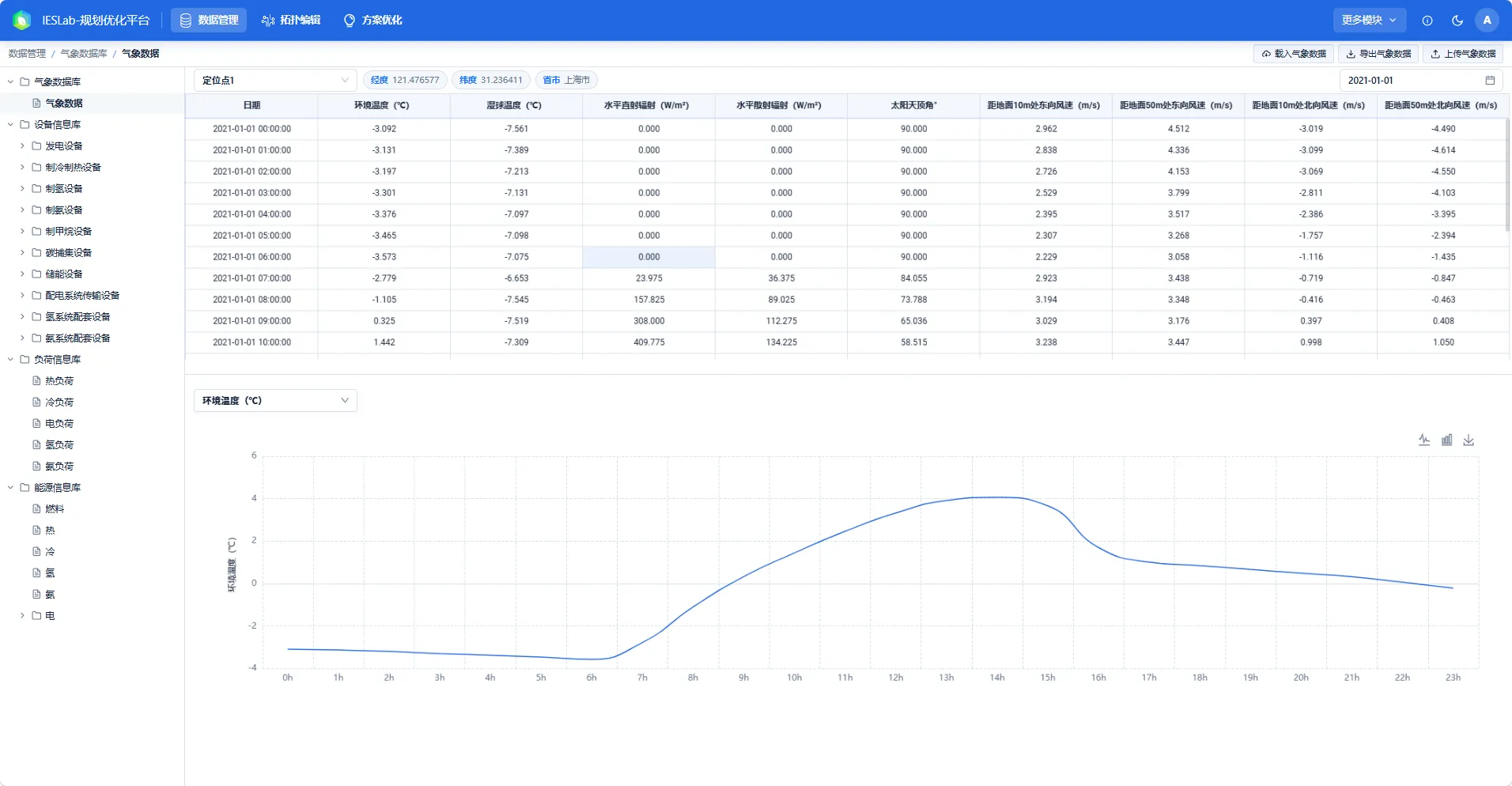
常见坑:未载入气象数据 → 光伏/风机理论出力为 0,等同于"没装新能源"。务必确认载入完成后曲线已显示。
2. 录入项目参数
接下来录入综合能源项目所需的电、冷、热、氢各类设备参数,电/冷/热/氢负荷曲线、价格信息等。平台内置典型参数库,可一键从典型库导入,省去手工录入。
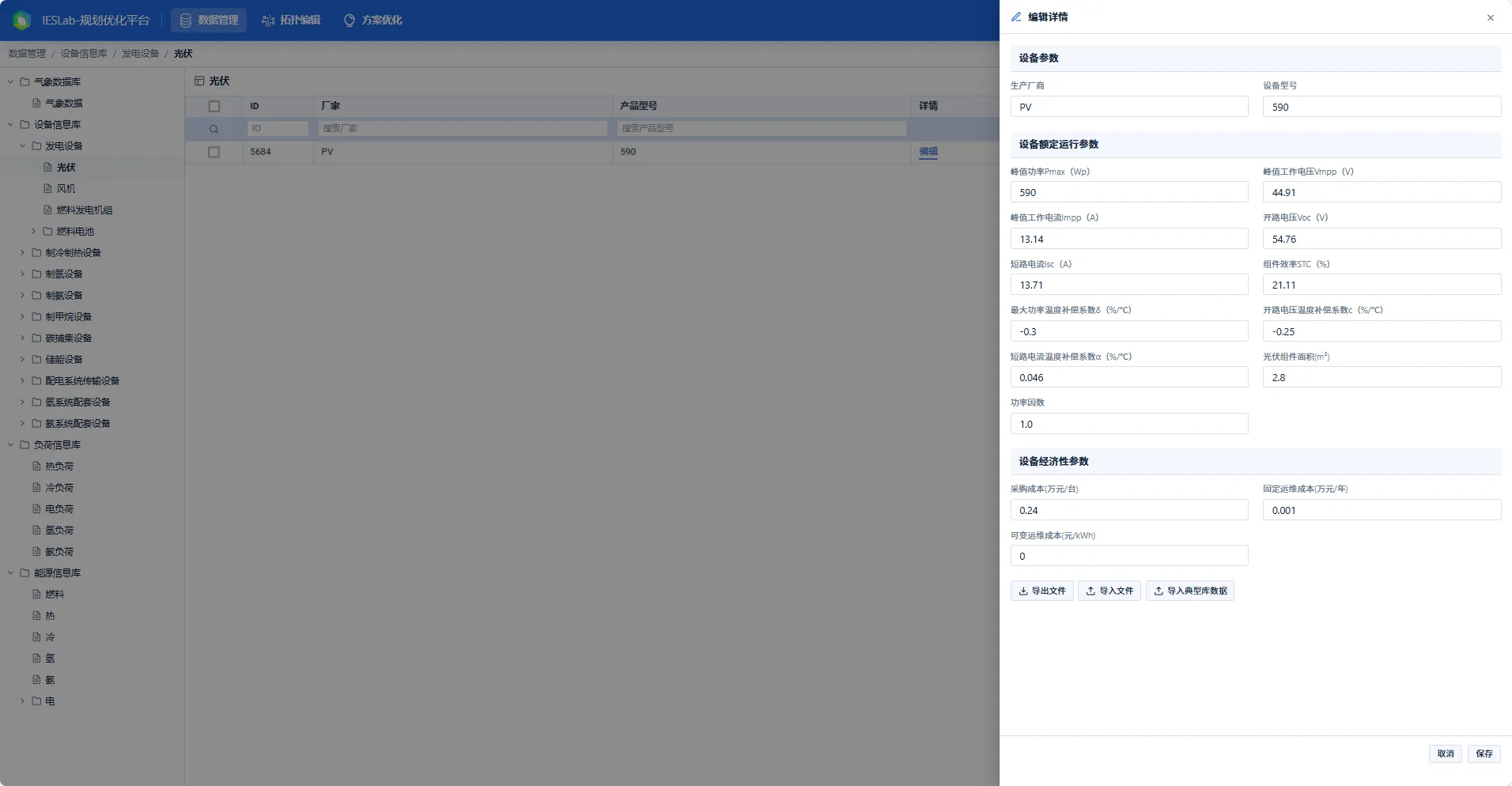
效率类用小数、比率类用百分数:设备效率(如光伏转换效率、充放电效率)填 0~1 小数;上网率、自消纳率、SOC、峰谷差率等填百分数。把 0.95 填成 95 是"结果差两个数量级"的头号原因。
四、搭建拓扑,设置约束条件
切换到 拓扑编辑 模块(SimStudio 工作台)。从工作区左侧 模型(元件库) 中选择元件,拖拽至工作区并连接拓扑;在工作区左下角可查看拓扑连接情况。
选中元件后可设置 约束条件,绑定在 数据管理 模块录入的数据,并输入运行策略等。拓扑建模的完整流程见 拓扑建模流程,元件参数设置的细节见 参数设置。
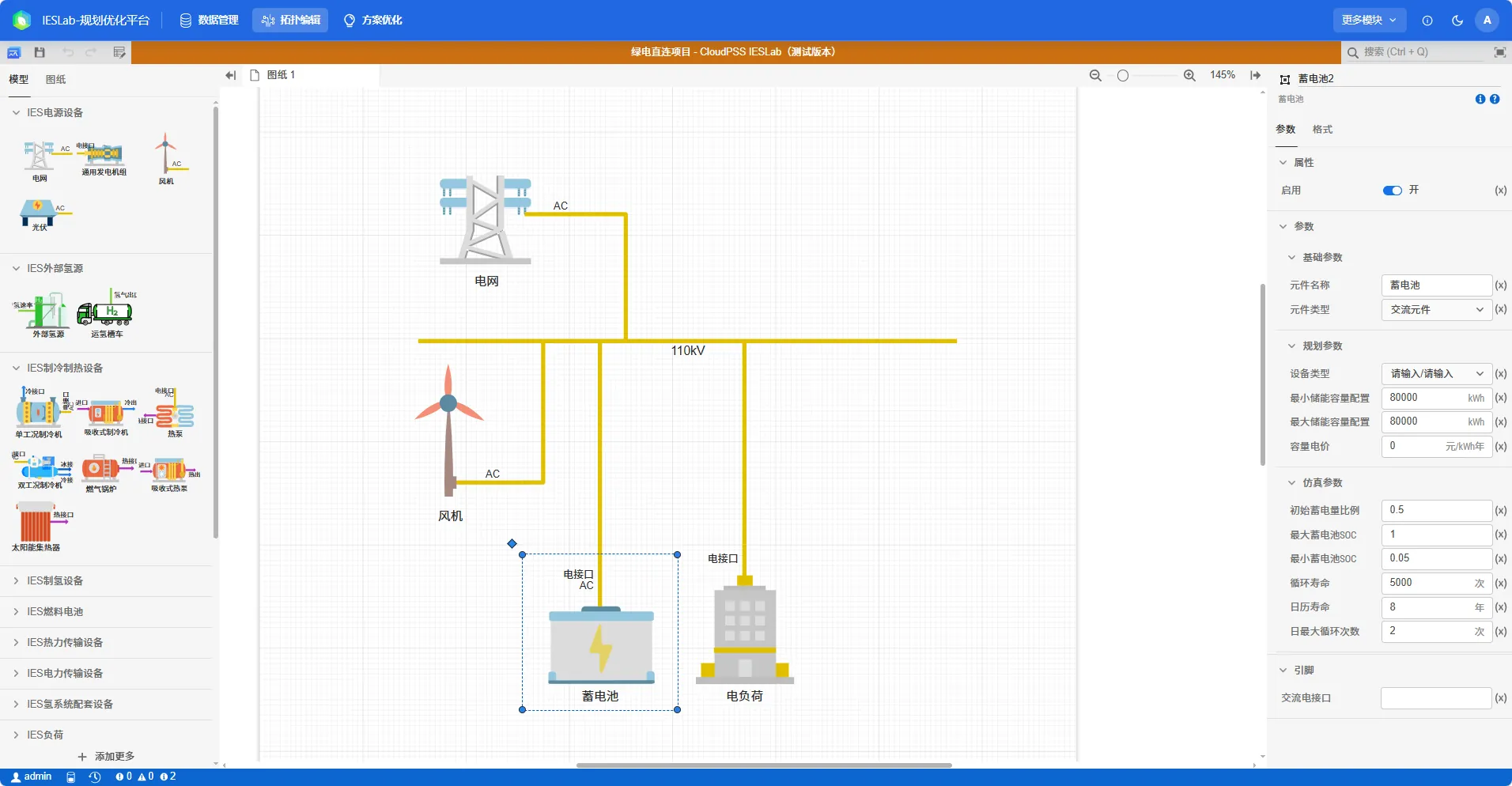
连线即能量流:拓扑里的连线代表能量传递关系,连错或漏连会导致能量平衡约束无法闭合,进而无解。搭完先确认左下角连接状态无异常,再进参数设置。
五、设置参数,规划优化
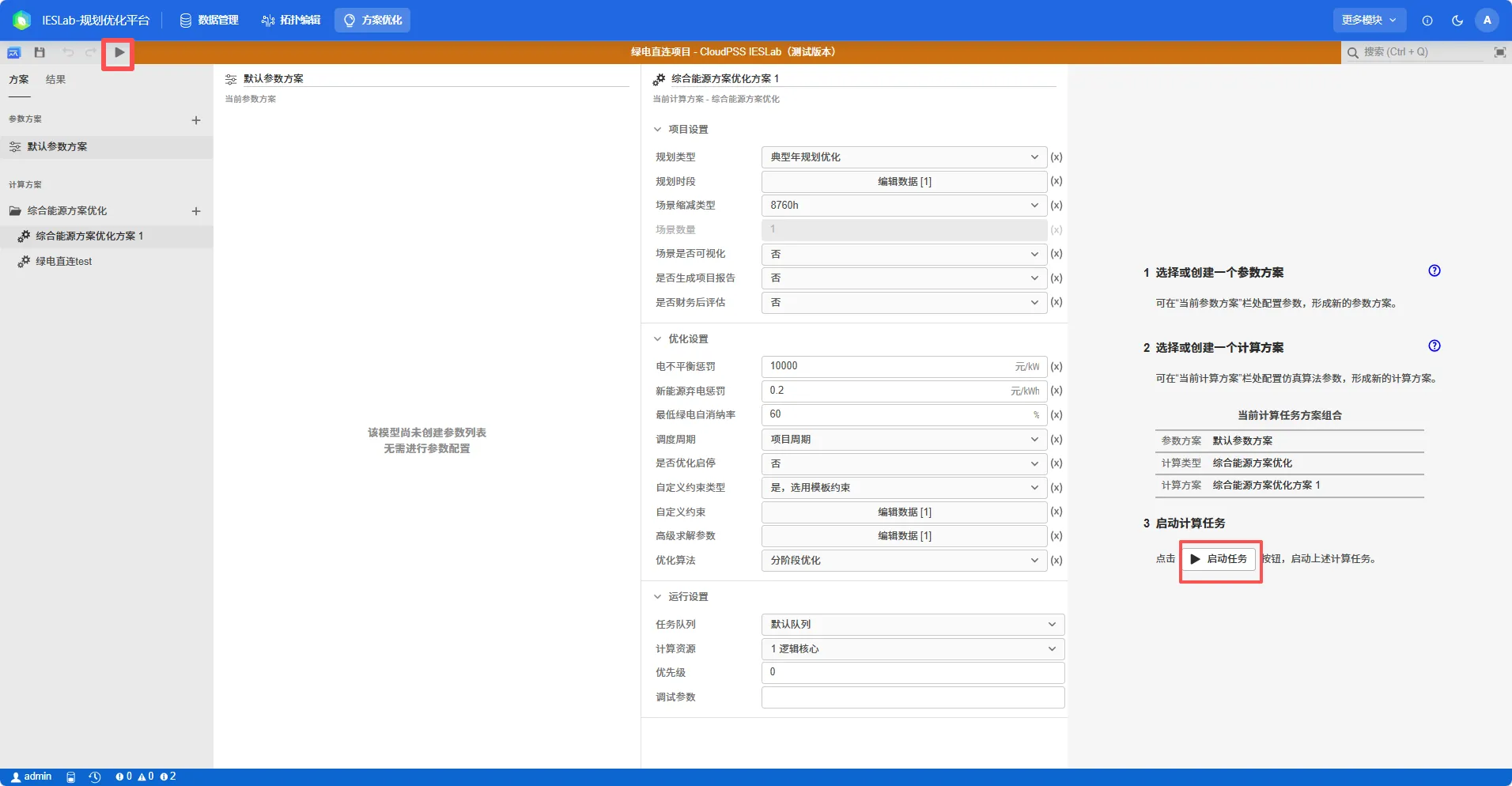
在对系统进行规划设计和运行优化前,首先需要设置优化参数。参数分三块,建议逐项确认:
- 项目设置:设置项目的基础参数,如典型场景(典型日 / 全年 8760h)、是否生成报告、是否财务后评估等。这一步决定"算什么规模、出不出报告"。
- 优化设置:设置优化参数,如惩罚成本(缺电/弃电/软约束的代价)、全局约束(容量上限、上网率等)、优化算法(求解器与并行设置)等。这一步决定"怎么算、算多严"。
- 财务参数:仅当项目设置中选择 财务后评估 时才需要设置,如资金来源、建造成本、税率等,用于计算投资回收期、净现值等评价指标。
点击 开始计算,计算过程中可通过日志查看过程信息。
计算完成后,平台会展示寻找到的最优方案,包括 具体设备配置及指标参数、 能量平衡图 等结果。
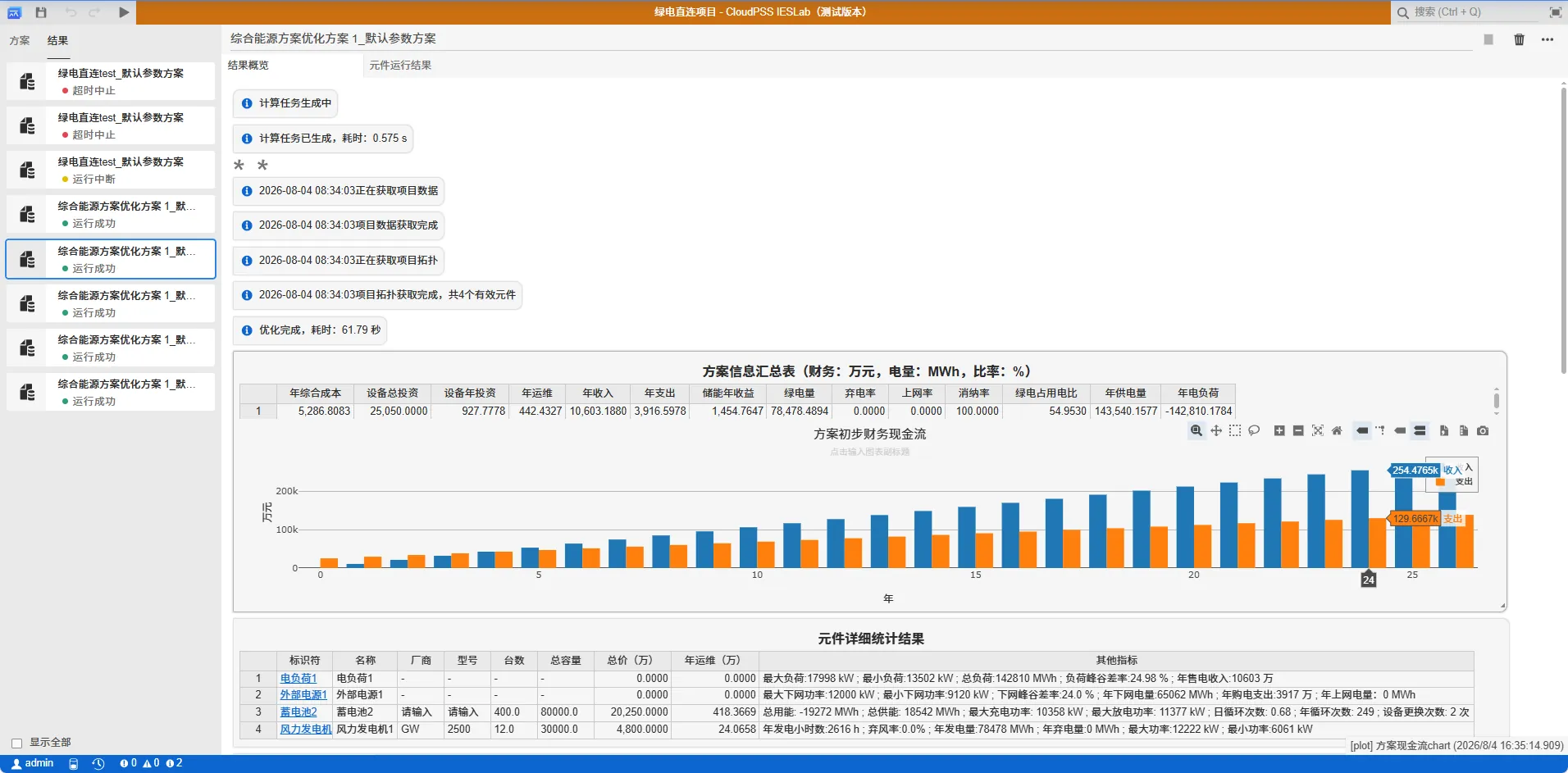
若选择了 财务后评估,设定基础参数后,平台会根据财务模型与工程经济学模型自动计算评价指标并显示;结果支持导出。
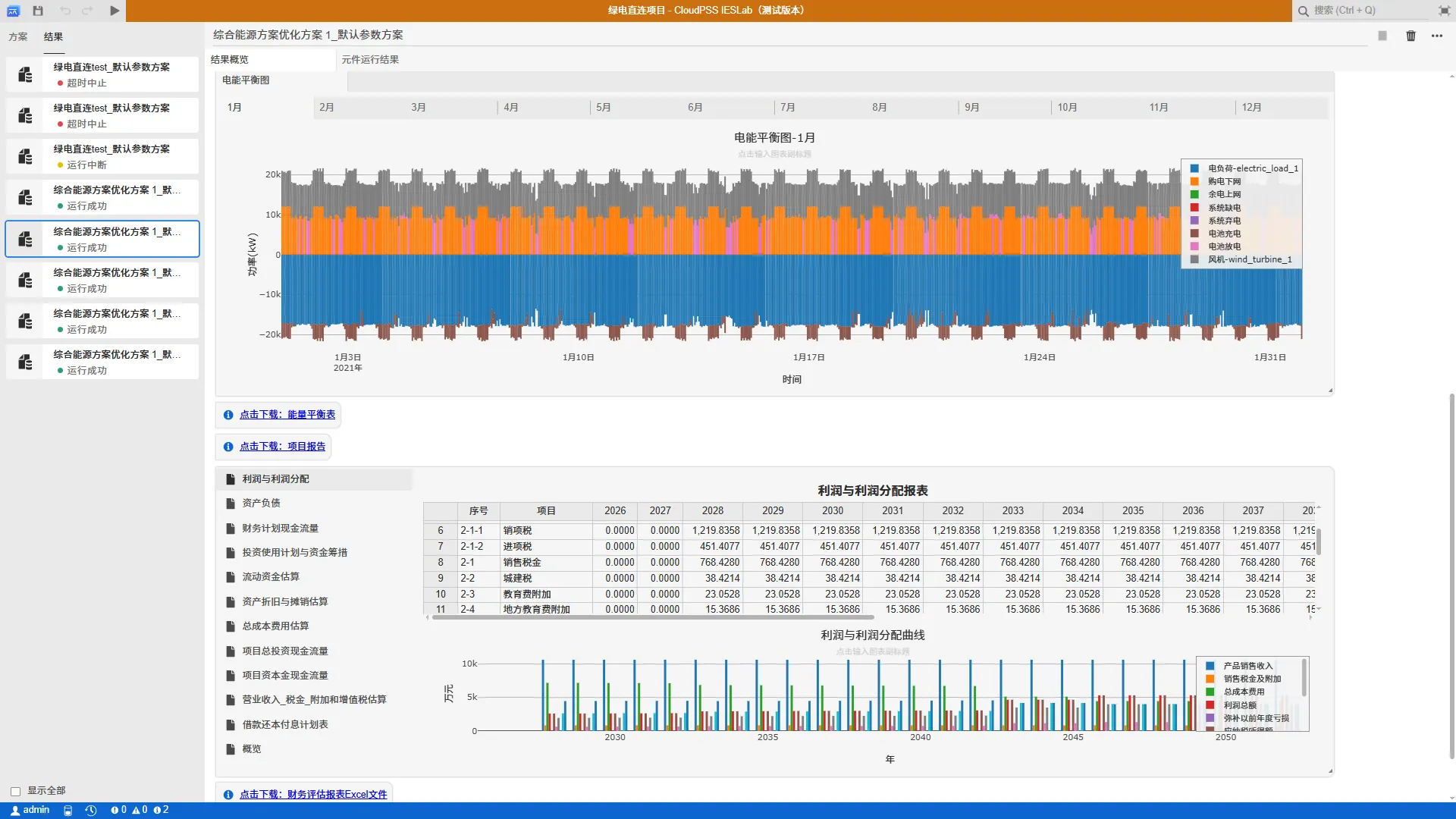
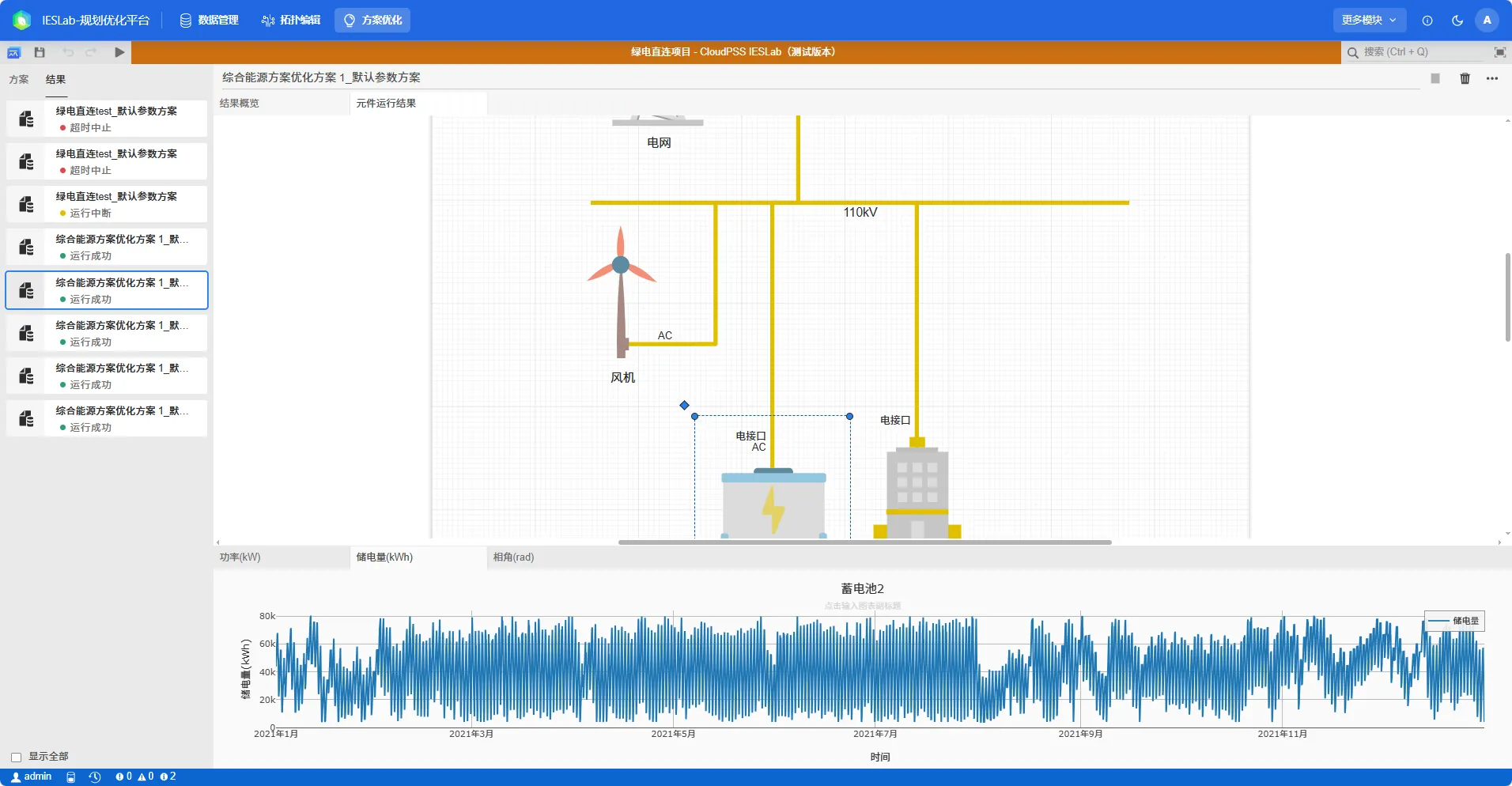
切换到 元件运行结果页面,将展示各元件的 8760h 运行结果曲线。
下一步:结果出来了先看"对不对"再"好不好"。如何判断结果正确性、如何排查松弛与无解,见 计算方案配置 · 优化调试技巧。
六、项目导入导出
项目 zip 文件可通过 云空间 的项目 导入与导出 功能进行上传 / 分发,可参考 云空间。
协作提示:导出 zip 便于备份与团队共享;导入他人项目时,注意其对应的平台版本是否一致,避免"能打开但数据缺项"。导入后建议先跑一次计算,确认数据完整。